
写代码、修 Bug、做方案,现在可以交给这位“AI 同事”了。
近日,字节跳动旗下 AI 原生 IDE 工具 TRAE 正式上架统信应用商店,首发原生适配统信 UOS,标志着国产操作系统与国产 AI 编程工具的生态融合迈出了关键一步。
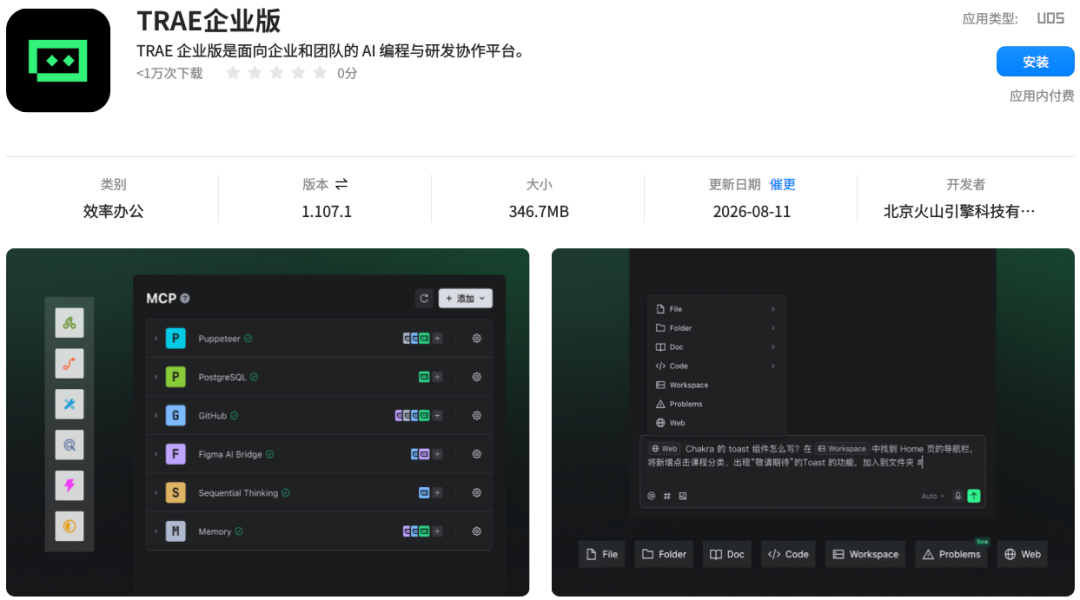
TRAE 是字节跳动推出的 AI 原生集成开发环境(IDE)工具——它不仅是代码编辑器,更是一位能理解需求、调动工具、独立完成各类开发任务的超级 AI 开发工程师。
TRAE 与 AI 深度集成,提供智能问答、代码自动补全以及基于智能体的 AI 自动编程能力。使用 TRAE 开发项目时,开发者可以与 AI 灵活协作,从代码生成到项目构建,AI 智能体助你高效推进项目每一步。
◉ AI Chat:自然语言驱动开发
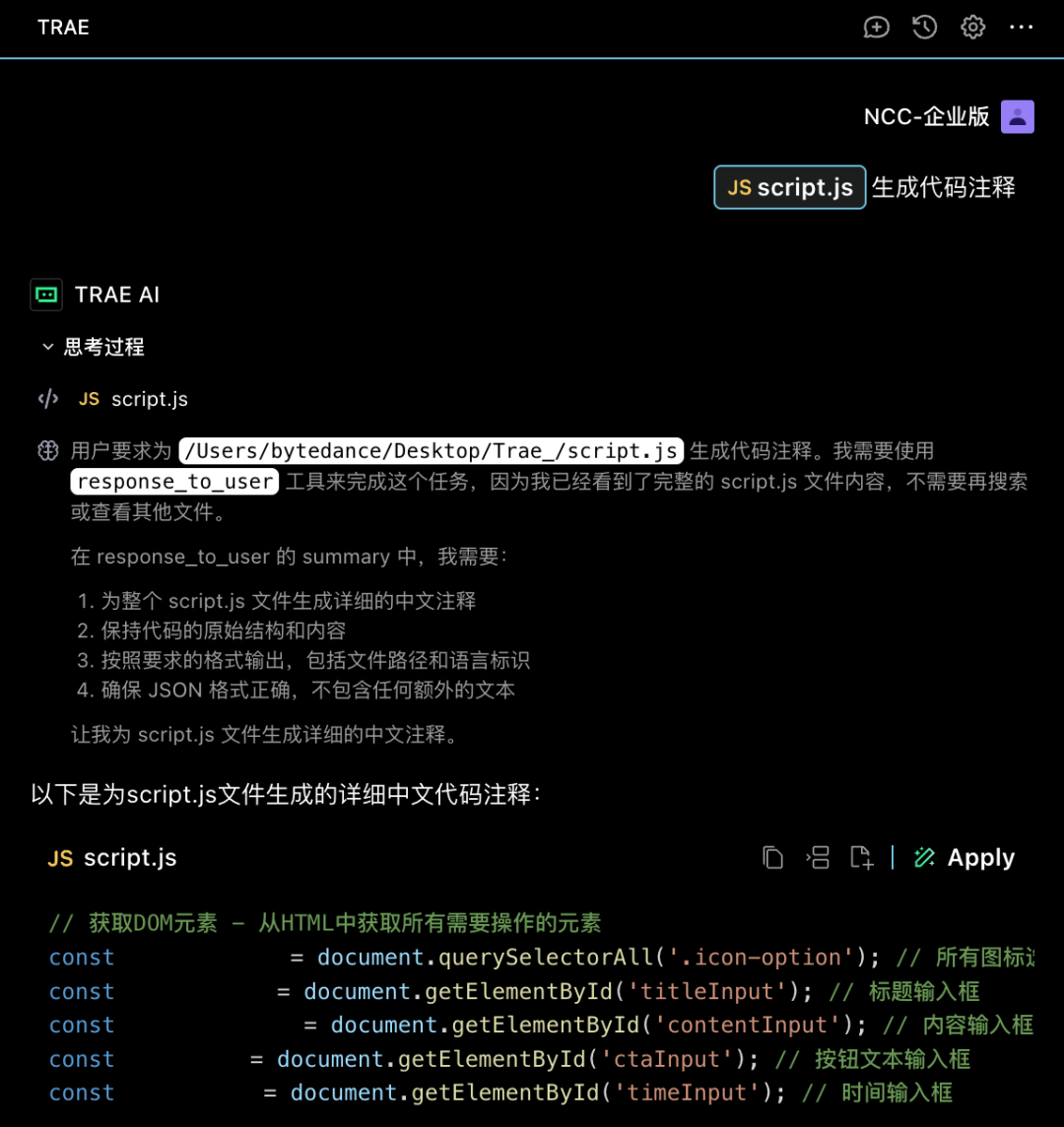
TRAE 支持自然语言与 AI 进行问答交互,可以生成注释、解释代码、生成单测、修复报错。开发者只需用自然语言发出指令,例如“为指定文件生成代码注释”,AI 即可自动完成对应的编程任务,让代码编写从“手动敲击”升级为“语言驱动”。
◉ 丰富上下文,精准理解意图
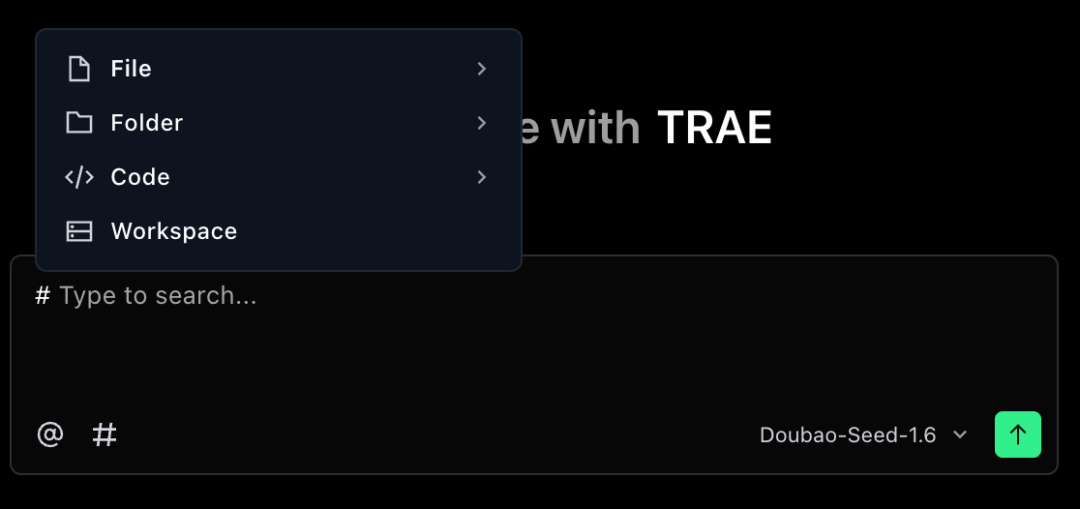
TRAE 支持添加全局代码、函数、类等作为上下文。开发者可以选择 Workspace 中的全局代码,AI 将根据用户 Query 自动寻找相关代码 Context。#File、#Folder 可搜索选择代码仓库中的文件、文件夹作为上下文,#Code 可搜索选择代码仓库中的函数、类作为上下文。丰富的上下文能力让 AI 精准理解开发意图,生成更贴合需求的代码。
◉ Fast Apply:一键应用 AI 代码
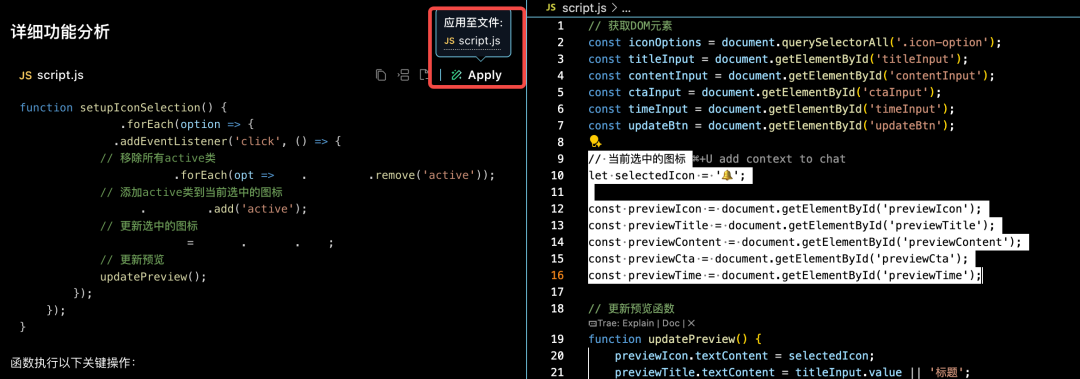
TRAE 支持一键 Apply AI 生成的代码片段至项目对应的文件位置并形成 Diff,无需手动打开文件、复制粘贴。AI 修改代码自动识别文件路径,一键 Apply 至对应的文件/代码位置形成 Diff;针对不存在的文件,支持一键创建新文件并应用代码。从代码生成到代码落地,全程无缝衔接。
◉ CUE:超级代码补全
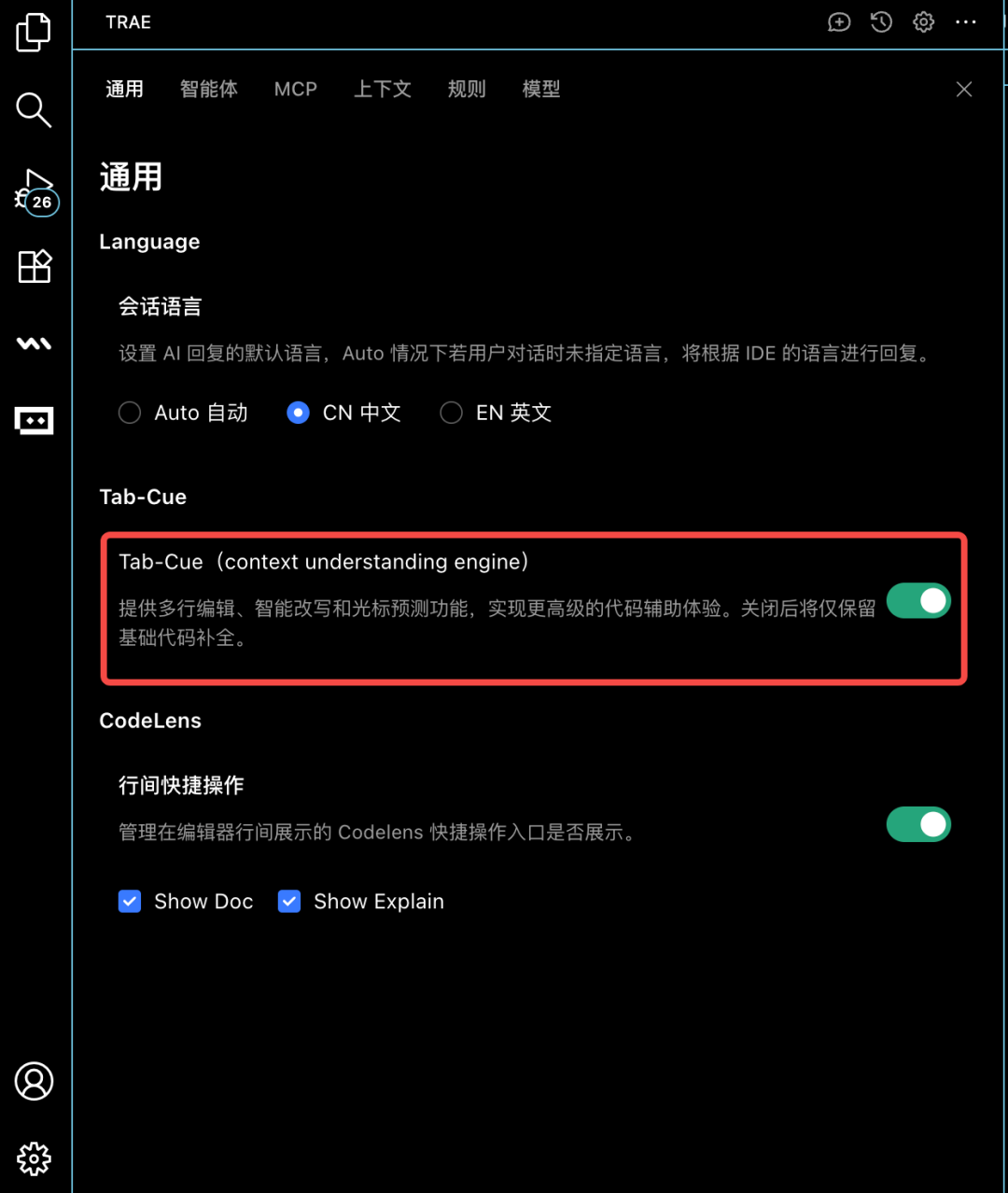
TRAE 提供智能编程工具 CUE(Context Understanding Engine),支持代码补全、多行修改、下一个编辑位置预测、智能导入和智能重命名等功能。能够帮助开发者提高编程效率,减少重复性工作,使其专注解决更复杂的问题。
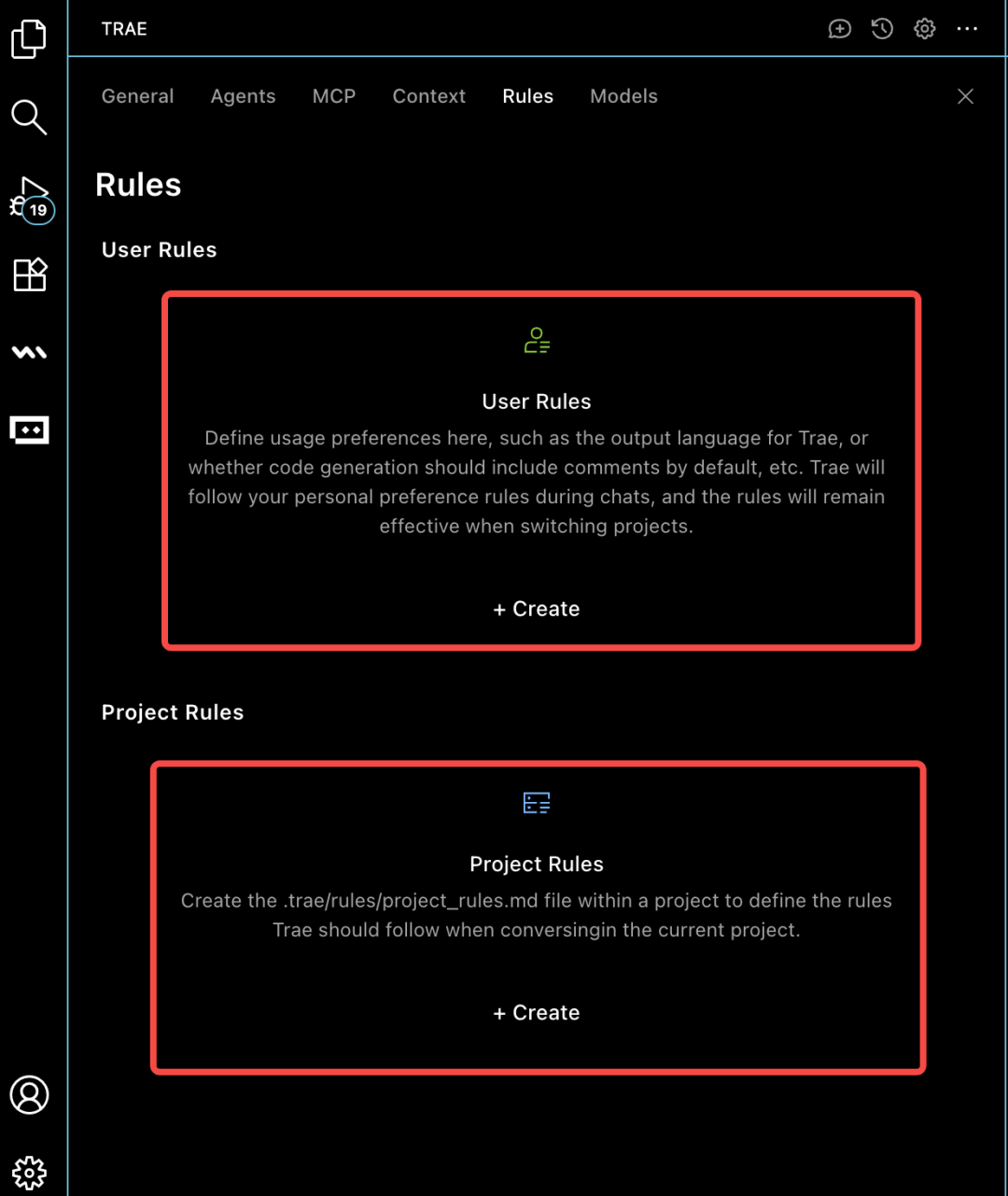
◉ Rules:定义个人习惯与团队规范
TRAE 支持定义个人使用编程习惯与团队规范。个人规则可定义 TRAE 输出语言、代码生成时默认添加代码注释等,切换项目依然生效。项目规则可在项目中创建 project_rules.md 文件,定义 TRAE 在当前项目中对话时需要遵循的规则,让生成的代码更贴合团队规范,从源头上保证代码质量的一致性。
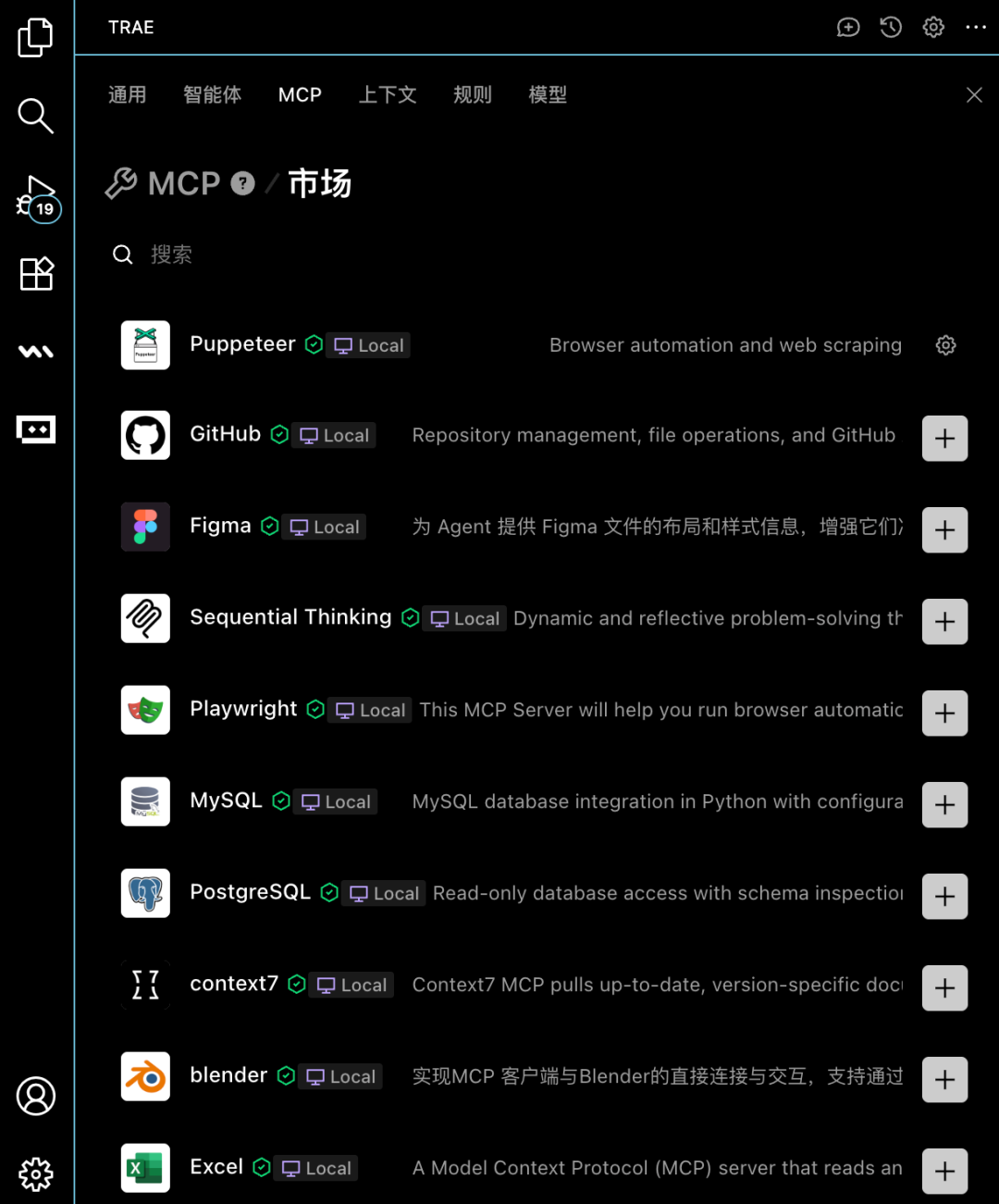
◉ MCP:打通模型与外部工具的协同接口
TRAE 通过 MCP(Model Context Protocol)解决大模型与外部工具的交互问题,通过统一标准提升工具协同效率。开发者可通过 MCP 市场安装 MCP,每个 MCP 有详细介绍和工具说明,也可通过手动添加的方式配置 MCP,让 AI 真正融入开发工作流的每一个环节。
TRAE CN 企业版针对企业场景进行了全面升级:
效果优化——
企业版根据模型最佳效果和任务适配,调整了上下文窗口和工具调用轮次,保证在多任务、长对话的工作场景中编程体验更加流畅。企业版支持更大代码库的索引构建,最高可达 10 万文件、1.5 亿行代码,实时更新与增量索引,保障企业级项目的顺利进行。
性能保障——
企业版提供更大的 GPU 集群,大规模并发调用时毫秒级响应延迟,对比个人版,企业版等待时间更短、请求无需排队。企业版支持高可用网络架构,通过低时延与抖动控制、容错与重试机制,保证 99% 端到端成功率。
安全可控——
企业版默认开启数据保护,保障客户代码加密传输,“用后即抛”,云端不存储企业开发代码,保障企业数据安全。超级管理员可查看成员激活状态、活跃情况、AI 生成率等效率指标,支持在线查看和导出。同时可为单个成员设置费用上限及企业整体费用限额,确保费用清晰可控。
管理灵活——
TRAE 支持内置模型,同时支持企业添加自定义模型,选择模型厂商及列表后添加 API key 即可全员使用。即将支持超级管理员在控制台配置企业规则与文档,应用到全员范围,使 AI 生成代码更加符合企业内部开发范式。
企业用户可凭一个账号无缝使用 TRAE IDE 与 TRAE 插件,覆盖从完整项目研发到轻量化编码的多场景需求。IDE 支持全流程 AI 驱动开发,插件兼容 VSCode、JetBrains 等主流工具,团队成员可按使用习惯自由切换。作为国内最早推出的 AI Coding 产品之一,TRAE 月活用户已突破 100 万,覆盖多层级开发者与多种编码场景。
TRAE 正式完成统信 UOS 原生适配,为信创环境下的 AI 编程效率带来持续增益。双方围绕开发者高频使用的系统账号登录、AI 编码调用、代码生成预览等关键模块开展专项攻关。适配过程中充分调用统信 UOS 系统原生能力,优化程序资源调度逻辑,最大化降低兼容模式带来的性能损耗。
依托双方团队的高效协作,TRAE 各项 AI 编程能力得以完全释放,功能可用性、响应速度与运行稳定性得到全面改善,大幅提升各类开发者在统信 UOS 上的 AI 编程工作效率。

即刻前往统信应用商店搜索“TRAE”下载体验,开启你的 AI 编程新篇章。
未来,统信软件将持续优化 TRAE 在统信 UOS 上的体验,共同推动国产软件生态的繁荣发展。

编辑审校:公共事务部